
Как начать играть:
1. Установите лицензионную версию Red Dead Redemption 2 или Red Dead Online купленную в Steam, Rockstar Game Launcher или Epic Game Store.
2. Скачайте и установите RedM
3. Важно! Перед первым заходом на сервер обязательно запустите обычную игру, что бы установились дополнительные компоненты Rockstar Game Launcher, затем закройте игру.
4. Запускайте RedM
Ошибки RedM и их решения:
1. При запуске RedM ошибка:
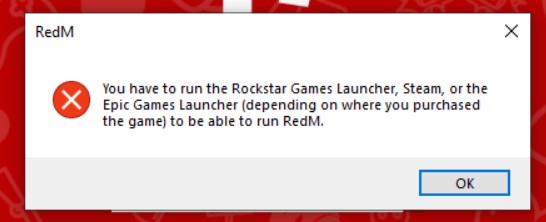
Решение: Вам нужно запустить Steam, Rockstar Game Launcher или Epic Game Store (смотря где находится игра)
2. При запуске RedM ошибка:
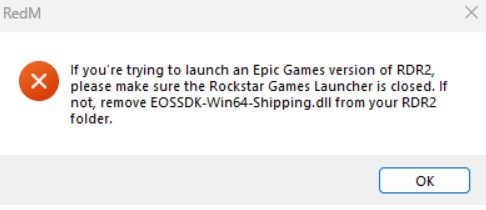
Решение: Проверьте игру на целостность файлов.
1. При заходе на сервер ошибка:
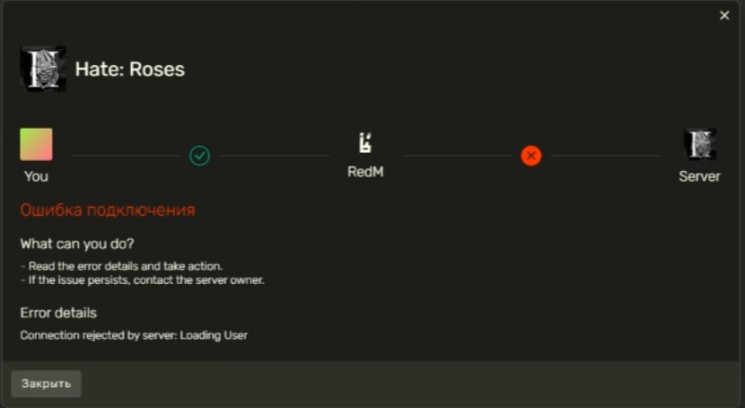
Решение: Вам нужно запустить или перезапустить steam (даже если игра находится у вас не в стиме)
2. При заходе на сервер ошибка:
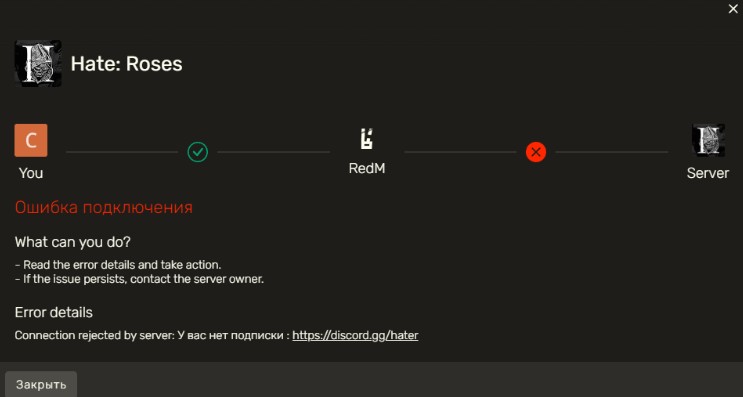
Решение: Если у вас есть роль "Одобрен" но вы столкнулись с этой ошибкой - оставьте тикет в дискорде и укажите там свой стим айди.
3. При заходе на сервер ошибка:
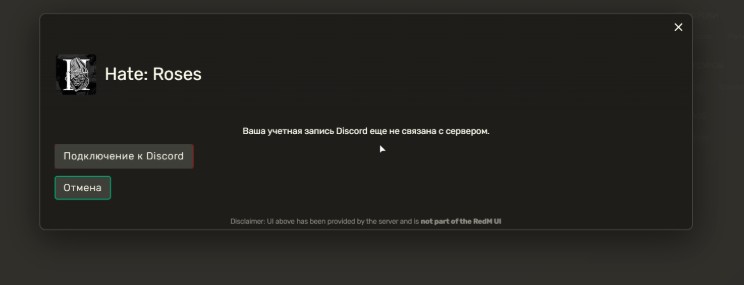
Решение: Нажмите на кнопку "Подключение к Discord".
4. При заходе на сервер ошибка:
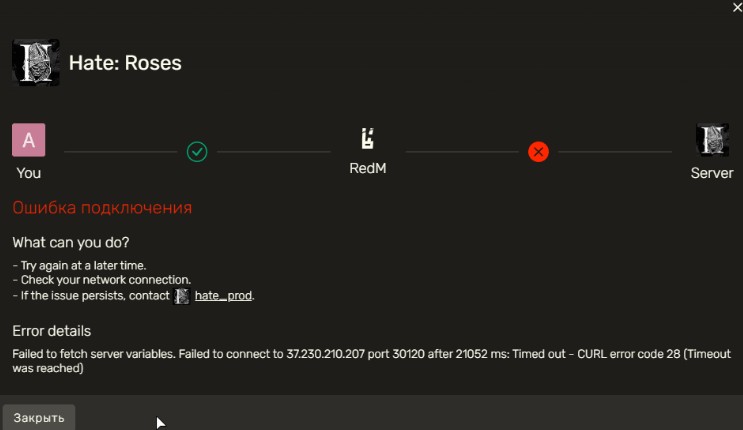
Решение: Ошибка указывает на нестабильное подключение к серверу. Если вы это видите, значит с вашим интернетом что-то не так.
5. При заходе на сервер ошибка:
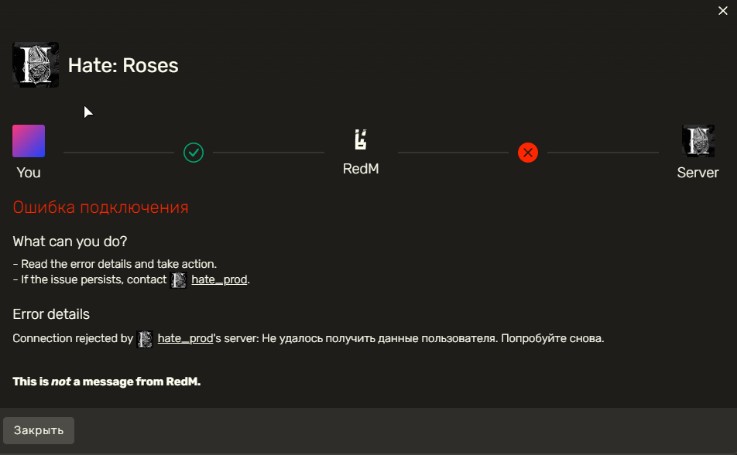
Решение: Закройте это окно и попробуйте подключится к серверу повторно.
6. При заходе на сервер ошибка:
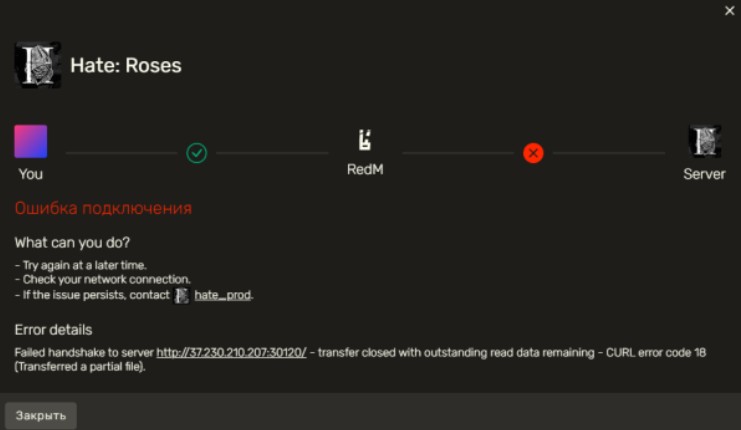
Решение: Проверьте правильно ли указана дата и время на вашем компьютере.
7. При заходе на сервер ошибка:
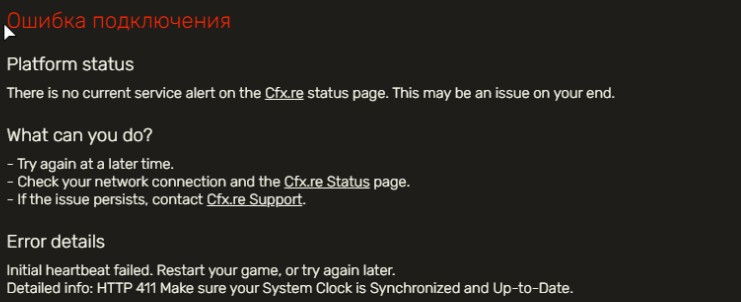
Решение: Проверьте правильно ли указана дата и время на вашем компьютере.
8. Бесконечная загрузка файлов сервера

Решение: Проверьте достаточно ли места на диске с RedM.
9. Бесконечная загрузка на сервер
Решение:
1. Закройте процесс с редемом через диспетчер устройств.
2. Перезапустите Steam, Rockstar Game Launcher или Epic Game Store.
3. Проверьте игру на целостность файлов.
4. Зайдите в обычную игру на пару минут, чтобы установить все компоненты.
5. Пробуйте заходить в RedM.
10. При заходе на сервер заходит в обычную игру:
Решение:
1.Зайти в корневую папку игры, удалить из корневой папки файлы startup.meta и boot_launcher_flow.ymt.
2. У Вас установлен файл одиночной сессии для RDO, его нужно удалить (заметьте, даже если Вы удаляли игру и вновь установили, этот файл все равно находится в папке). Находится по пути: steamapps/common/Red Dead Redemption 2/x64/data. В последней папке будет файл-блокнот "startup", удалите его и попробуйте зайти на сервер снова.
Вылетает с ошибкой
11. Ошибка 441
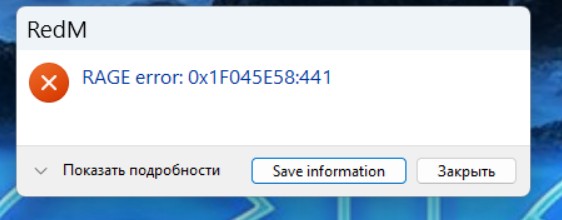
Решение:
1. Проверьте игру на целостность файлов
2. Обновите драйвера на видеокарту.
3. Почистите кэш редема и виндоус.
12.Timed out
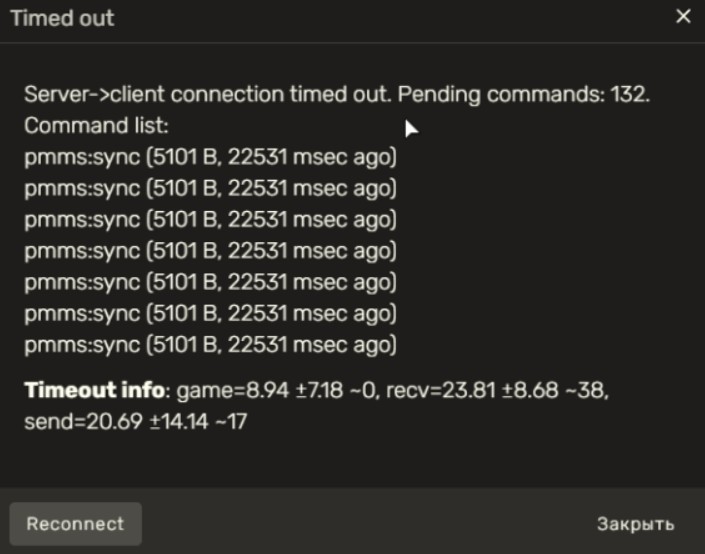
Решение: Ошибка указывает на то, что с вашим интернетом что то не так. (проверьте VPN или Zapret)
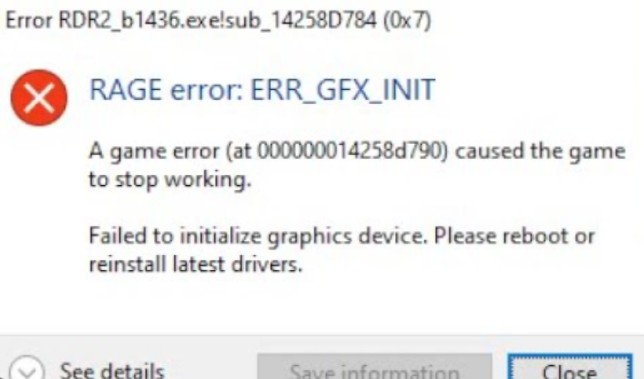
3. RAGE error: ERR_GFX_STATE/ERR_GFX_INIT
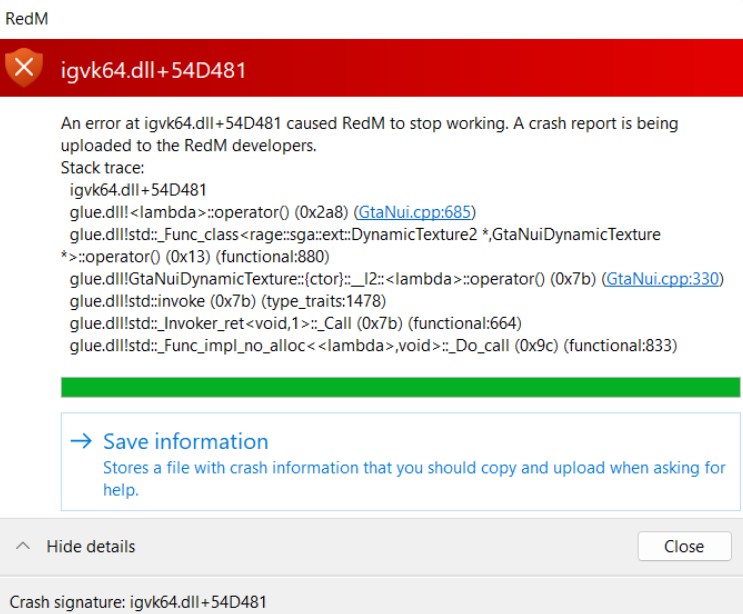
RedM crashes, error at igvk64.dll + 51D448
An error at RDR2+251258B caused RedM to stop working
Решение:
1.Переключите графический API в настройках графики на DirectX12 или наоборот на VULKAN.
13. igvk64.dll
Решение:
Удалите папку CFX в appdata > Roaming ( appdata > local file RedM)
14. Постоянно вылетает спустя 5 минут игры
Решение: Удалить КриптоПро или другие программы для онлайн подписей.
15. ERR_GFX_STATE (RAGE error: 0x9952DB5E:212)
1. Откройте файл System.xml по пути \Users\ВашеИмя\Documents\Rockstar Games\Red Dead Redemption 2\Settings.
2. Измените графический API с VULKAN на DX12 или наоборот.
3. Обновите или откатите драйверы видеокарты (особенно для NVIDIA RTX 3080/3090) через GeForce Experience.
4. Очистите шейдеры (удалите файлы .sga из папки настроек RDR2) и кэш RedM (удалите caches.xml и папку cache в %localappdata%\RedM).
5. Запустите игру в оконном режиме и отключите наложения (overlays) и фоновые приложения.
16. RedM client crash
1.Очистите кэш RedM: удалите файл caches.xml и папку cache в %localappdata%\RedM.
2.Проверьте целостность файлов RDR2 через Steam, Epic Games или Rockstar Launcher.
3.Обновите RedM до последней версии.
4.Если краш происходит на определенном сервере, свяжитесь с администраторами для проверки серверных скриптов (особенно актуально для VORP).
17. Ошибка KERNELBASE.dll!RaiseException (0x6c)
Решение):
1. Откройте настройки вашего антивируса (Windows Defender / Kaspersky / Avast и т.д.).
2. Добавьте в исключения всю папку: %localappdata%\RedM и файл RedM.exe.
3. Запустите RedM от имени администратора.
4. Перезапустите ПК и попробуйте зайти.
18. Игра использует встроенную графику ноутбука (iGPU) вместо видеокарты
1. Нажмите Win + I → Система → Дисплей → Настройки графики (внизу).
2. Нажмите Добавить → найдите RedM.exe и RDR2.exe (обычно в C:\Program Files\Rockstar Games\Red Dead Redemption 2).
3. Для обоих выберите Высокая производительность (дискретная видеокарта).
4. В панели NVIDIA/AMD Control Panel сделайте то же самое (добавьте приложение и поставьте High Performance).
5. Перезапустите RedM.
19. Краш во время «Updating game cache» / «Analysing game data» или скачивания 0.00/177 MB
1. В RedM зайдите в Settings (шестерёнка) → Update Channel → переключите с Release на Canary (нестабильный).
2. Нажмите Apply и перезапустите RedM.
3. Если не помогло — создайте ярлык RedM, в свойствах в поле «Объект» в конце добавьте пробел и -b1355.
Пример: "C:\Program Files\RedM\RedM.exe" -b1355
20. Чёрный экран при запуске RedM без какой-либо ошибки (полностью чёрный, потом закрывается)
1. Полностью удалите папку:%appdata%\CitizenFX\RedM\settings
2. Удалите папку %localappdata%\DigitalEntitlements
3. Запустите Rockstar Launcher → Red Dead Redemption 2 (или в другом месте, где куплена игра steam или epic).
4. Только после этого запускайте RedM
5. Дополнительно: в настройках игры поставьте Graphics API → DirectX 12 (или наоборот Vulkan).
21. Мышь и/или клавиатура перестаёт работать внутри игры
1. В главном меню RedM зайдите в Settings → Controls.
2. Найдите Input Method и переключите на Raw Input.
3. Сохраните и перезайдите на сервер.
22. DXGI_ERROR_DEVICE_REMOVED или случайные краши через 10–30 минут игры
1. В настройках RedM/игры снизьте качество тесселяции до Low/
2. Отключите все оверлеи: Discord, GeForce Experience, MSI Afterburner, Xbox Game Bar.
3. В Windows → Параметры → Система → Дисплей → Настройки графики убедитесь, что RedM на высокой производительности.
23. Ошибка «Could not find game executable»
Решение:
Перейдите в %localappdata%\RedM\RedM.app\data.
Откройте файл CitizenFX.ini (если нет — создайте).
Добавьте/измените строку: PATH=C:\Program Files\Rockstar Games\Red Dead Redemption 2\RDR2.exe (укажите свой реальный путь к игре). Сохраните и перезапустите RedM.
24. Бесконечная загрузка при подключении к серверу (застревает на INIT_CORE или INIT_BEFORE_MAP_LOADED)
Решение (по порядку):
В настройках RedM (шестерёнка) → Update Channel → переключите на Beta, если не помогло — на Canary.
В %localappdata%\RedM.app\data удалите папки: cache, server-cache, server-cache-priv.
В %localappdata% удалите папку DigitalEntitlements.
Добавьте RedM в Steam как «не-Steam игру» и запускайте RedM через Steam (все лаунчеры должны быть открыты).
Сразу после запуска RedM нажмите F8 (откроется консоль) и следите за строками. Если зависло на INIT_CORE — закройте и повторите.
Альтернатива: в CitizenFX.ini добавьте UpdateChannel=canary и SavedBuildNumber=1491.
25. Ошибка «Could not get title access token from Social Club»
Решение: После того как Rockstar Launcher выкинул вас из аккаунта — не логинитесь обратно. Просто закройте лаунчер и запускайте RedM заново.
26. Экран полностью однотонный (весь экран одного цвета)
Решение: Ноутбук с двумя видеокартами.
Win + I → Система → Дисплей → Настройки графики → добавьте RedM.exe и RDR2.exe → выберите «Высокая производительность» (дискретная карта).
То же самое сделайте в панели NVIDIA Control Panel / AMD Software.
27. Краш «WaitOnCriticalSection» (или любой новый краш без понятной ошибки)
Решение:
Обновите RedM на самую свежую Canary-версию.
Установите/переустановите все Visual C++ Redistributable 2015–2022 (x64 и x86) с сайта Microsoft.
Установите свежий DirectX End-User Runtime.
Полностью очистите кэш RedM (как в пункте 17 вашего документа) + удалите папку %appdata%\CitizenFX\RedM\settings.
28. Потеря текстур (всё серое, модели не грузятся, механики ломаются)
Решение:
Если повторяется — очистите шейдеры RDR2: %userprofile%\Documents\Rockstar Games\Red Dead Redemption 2\Settings → удалите все файлы .sga и System.xml.
Проверьте целостность файлов RDR2 ещё раз.
29. Ошибка «mono-2.0-sgen.dll» или «Unhandled exception» при запуске
Решение:
Отключите все оверлеи: Discord, NVIDIA GeForce Experience, MSI Afterburner, Steam Overlay, ReShade.
Если используете ReShade — переименуйте dxgi.dll в d3d11.dll в папке игры.
Запустите RedM от имени администратора + добавьте в исключения антивируса %localappdata%\RedM и RedM.exe.
30. RedM запускается, но сразу вылетает в чёрный экран без ошибки
Удалите папку %userprofile%\Documents\Rockstar Games\Red Dead Redemption 2\Settings полностью.
Отключите OneDrive (если синхронизирует папку Documents) или разлогиньтесь из него.
В ярлыке RedM добавьте параметр -b1355 (как уже писали для analysing game data).
31. Крашится игра через 10–30 минут
Решение:
Очистите кэш RedM + server-cache.
В настройках графики поставьте оконный режим без рамки + отключите все оверлеи.
Если у вас RTX 30/40 серия — откатите драйвер NVIDIA на версию 2–3 месяца назад через GeForce Experience (иногда новые драйверы конфликтуют с RedM).
32. Ошибка ERR_GFX_STATE (DX12 / Vulkan crash) — особенно на RTX 40/50 серии
Решение (самое рабочее в 2026):
В настройках графики RDR2/RedM поставьте Качество тесселяции = Low (остальное можно на High/Ultra).
Если не помогает — в папке %userprofile%\Documents\Rockstar Games\Red Dead Redemption 2\Settings найдите system.xml, поменяйте <API>kSettingAPI_DX12</API> на <API>kSettingAPI_Vulkan</API>, сохраните, запустите игру, зайдите в настройки графики, переключите обратно на DX12 и сохраните.
Для RTX 50-й серии: откатите драйвер NVIDIA на версию 572.xx или 581.xx (через DDU → чистая установка старого драйвера).
Обязательно: добавьте RedM.exe и RDR2.exe в «Высокая производительность» в Windows → Настройки графики.
33. Краш «RDR2_b1491.exe!sub_142C835BC (0x83)» или «sub_1426EDBDC (0x1b)» (новый краш после обновлений RedM 2025–2026)
Решение:
Полностью удалите папку %localappdata%\RedM\RedM.app\data\cache + server-cache + server-cache-priv.
Установите все Visual C++ Redistributable 2015–2022 (x64 + x86) заново с официального сайта Microsoft.
Запустите RedM в Canary-канале (шестерёнка → Update Channel → Canary).
Если краш через 10–40 минут — отключите все оверлеи (NVIDIA, Discord, Steam) и запустите от имени администратора.
34. Ошибка «Early exit trap» (только на одном сервере, через 5–30 минут)
Решение:
Очистите кэш RedM полностью.
В настройках RedM переключитесь на Canary.
Отключите антивирус и Windows Defender (добавьте исключение для всей папки RedM).
Если не помогает — временно отключите OneSync-индикатор в F8-консоли (некоторые сервера VORP дают этот краш из-за конфликта скриптов + клиента).
35. RedM крашится сразу при обновлении (0.00 / 177.22 MB) и пропадает без ошибки
Решение:
Полностью закройте Steam / Rockstar Launcher / Epic (из трея тоже!).
Удалите папку %localappdata%\RedM целиком и переустановите RedM через официальный сайт.
Добавьте RedM.exe в исключения Windows Defender (Controlled Folder Access → Allowed apps).
Отключите NVIDIA Overlay (GeForce Experience → Settings → Overlay → Off) — это помогло большинству в ноябре 2025.
36. После загрузки игра «ломается»: нельзя есть/пить, не работает оружие, не вызывается лошадь, не грузятся текстуры новых игроков
Решение:
Очистите шейдеры RDR2: удалите папку %userprofile%\Documents\Rockstar Games\Red Dead Redemption 2\Settings полностью (игра создаст новую).
В RedM-консоли (F8) наберите reconnect сразу после INIT_BEFORE_MAP_LOADED.
Если повторяется часто — поставьте в настройках графики Texture Quality = Medium и отключите VSync.
37. «Failed to allocate memory for Vulkan. VkResult: VK_ERROR_OUT_OF_DEVICE_MEMORY» (или «non dedicated GPU»)
Решение:
В Windows → Настройки → Система → Дисплей → Настройки графики добавьте RedM.exe и выберите Высокая производительность (дискретная видеокарта).
Удалите папку cache в %localappdata%\RedM\RedM.app\data.
Если ноутбук — заблокируйте интегрированную графику Intel/AMD через панель управления NVIDIA/AMD.
38. Бесконечная загрузка именно при подключении к (застревает после INIT_BEFORE_MAP_LOADED)
Решение:
Запустите RedM через Steam как non-Steam игру (все лаунчеры открыты).
Сразу после запуска нажмите F8 и следите за строками. Если зависло — закройте и повторите 2–3 раза.
В CitizenFX.ini добавьте строку: DisableDuplicateVersionCheck=1.
Смените DNS на 1.1.1.1 и 1.0.0.1 (в настройках сети).
39. Ошибка: ROS entitlement token: 500 ()
Решение:
Cкачать cloudfare warp, и в момент запуска RedM нажать кнопку в нём сбросить ключи.
Если вы не нашли решение своей проблемы, вы можете поискать информацию на форуме https://forum.cfx.re/